

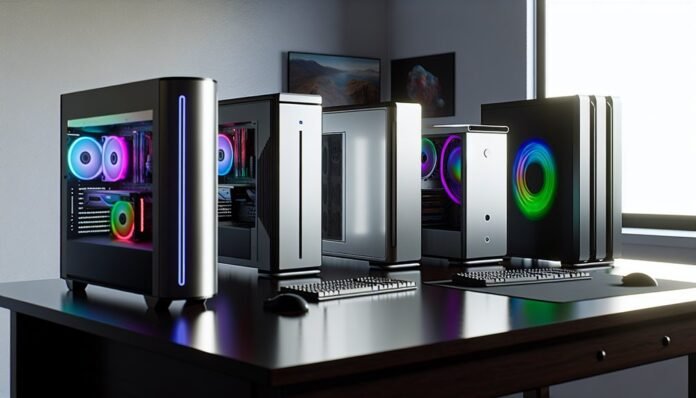

Desktop računalo za zahtjevne zadatke može biti tiho, brzo, lako za nadogradnju i dugoročno pouzdano – sve odjednom.
Najbolja stolna računala koja power useri stalno hvale su: Apple Mac Studio (M2/M2 Ultra) za kreativni rad i video, Dell XPS Desktop za Windows all‑round rad, Lenovo ThinkStation/ThinkPad P‑serija za profesionalce, HP Omen ili Z2 za gaming i 3D te Intel/AMD custom build za maksimalnu kontrolu i future‑proof nadogradnje.**
U nastavku pokazujem koje je idealno za montažu videa, kodiranje, 3D ili ozbiljan multitasking – bez bacanja novca na krive komponente.
| Dell Pro Slim QCS1250 stolno računalo i5 16 GB RAM-a | 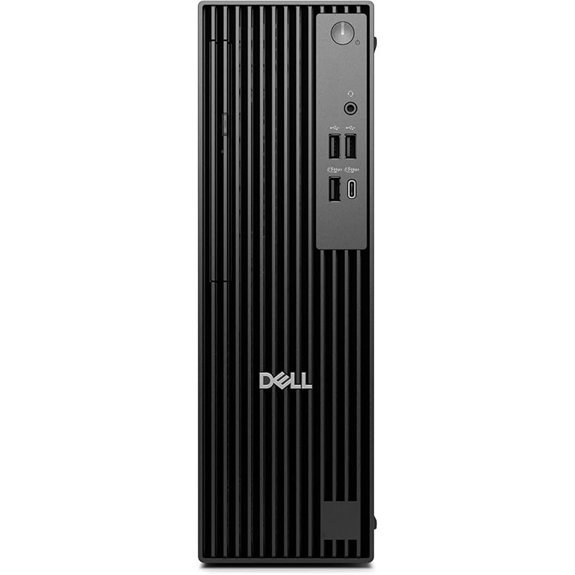 | Pogona izvedbe | Serija procesora: Intel Core i5-14500 | Instalirana RAM memorija: 16 GB DDR5 | Primarni kapacitet SSD-a: 512 GB NVMe SSD | PROVJERI CIJENU | Recenzija |
| GMR Ultra i7 poslovno računalo 32 GB RAM 1 TB SSD | 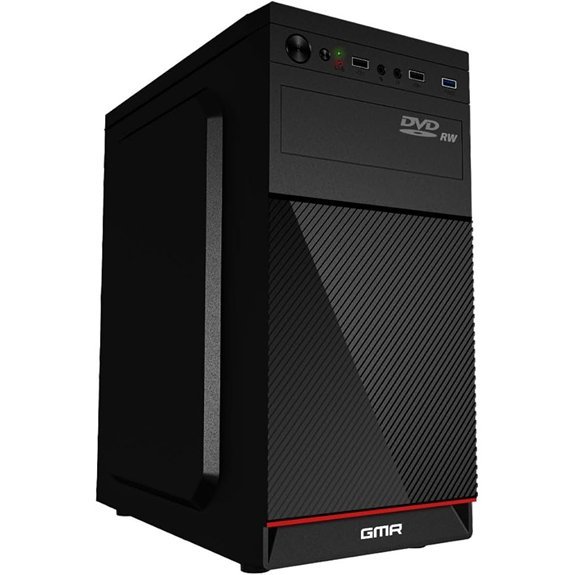 | Višenamjenski radni konj | Serija procesora: Intel Core i7 (3,4 GHz, LGA 1150) | Instalirana RAM memorija: 32 GB DDR3 | Primarni kapacitet SSD-a: 1000 GB (1 TB) NVMe SSD | PROVJERI CIJENU | Recenzija |
| Dell Pro Micro QCM1250 Mini PC 16GB 512GB SSD | 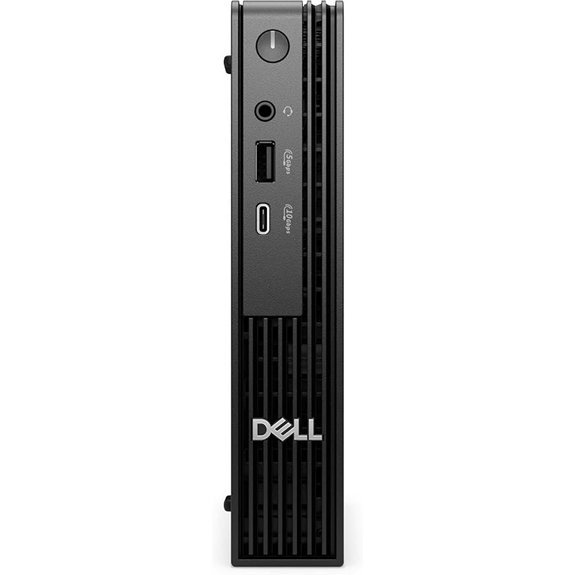 | Kompaktan izbor za produktivnost | Serija procesora: Intel Core Ultra 5 (U5-235T) | Instalirana RAM memorija: 16 GB DDR5 | Primarni kapacitet SSD-a: 512 GB SSD | PROVJERI CIJENU | Recenzija |
| HP EliteDesk 800 G5 i5 poslovno stolno računalo | 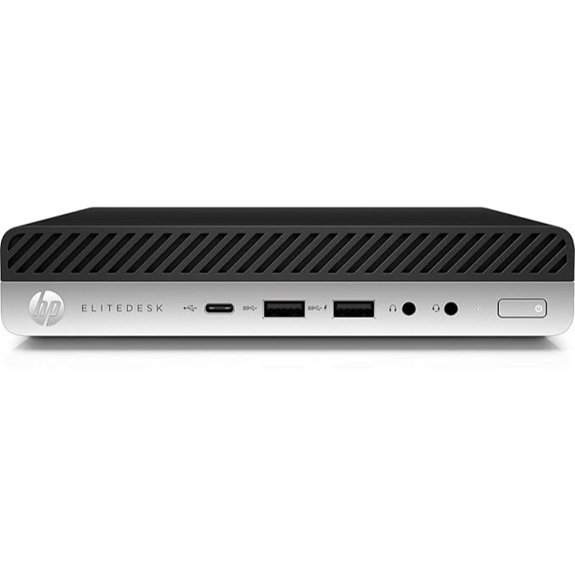 | Obnovljeni vrijedni dragulj | Serija procesora: Intel Core i5 (3,1 GHz, LGA 1151) | Instalirana RAM memorija: 8 GB DDR4 | Primarni kapacitet SSD-a: 256 GB SSD | PROVJERI CIJENU | Recenzija |
| GMR Ultra i7 uredsko računalo s 16 GB RAM-a | 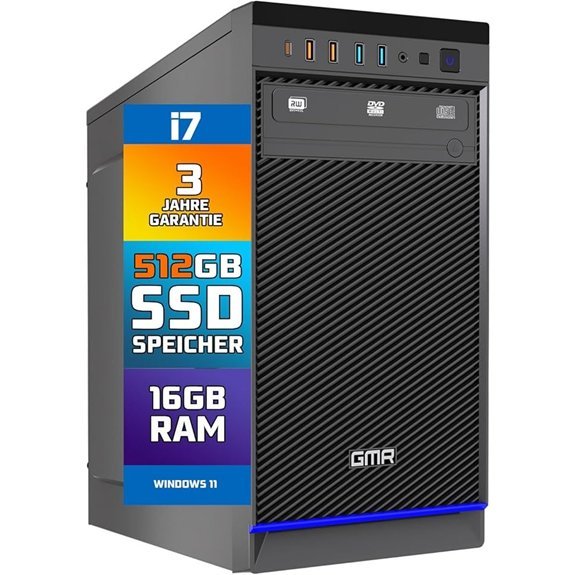 | Svestrani uredski svestrani pomoćnik | Serija procesora: Intel Core i7 (s UHD Graphics 630) | Instalirana RAM memorija: 16 GB (vrsta nije izričito navedena, uparena s H310 pločom) | Primarni kapacitet SSD-a: 512 GB M.2 SSD | PROVJERI CIJENU | Recenzija |
Više pojedinosti o našim najboljim odabirima
Dell Pro Slim QCS1250 stolno računalo i5 16 GB RAM-a
Ako ti je desktop više alat nego statusni simbol, ovaj Dell Pro Slim QCS1250 je baš onaj tip računala “tiha voda brege dere”.
Radi se o malom poslovnom računalu s Intel Core i5‑14500 procesorom i 16 GB DDR5 memorije. Prevedeno na normalan jezik: bez problema vrti 20+ Chrome kartica, Teams poziv, Excel s gomilom formula i još VS Code sa strane — sve odjednom, bez onog “pauziraj život, računalo razmišlja” efekta.
Meni je ovakav form‑factor spasio pola stola. Umjesto ogromne kutije pod nogama, imaš slim kućište koje stane iza monitora ili u policu. U uredu to znači manje buke i manje rasprava s IT‑jem tipa “zašto vam opet zuji ventilator?”.
512 GB NVMe SSD je taman za realan uredski život: OS, Office, nekoliko većih projekata, malo fotki… ako radiš s videom od 4K naviše, ionako ciljaš drugu klasu računala. Za normalan posao — boot u par sekundi, aplikacije se otvaraju kao da su već bile upaljene.
Grafika? Intel UHD. Nije za Cyberpunk u 4K, ali za dva monitora, Figma, lagani Photoshop, čak i pokoji Power BI dashboard — sasvim dovoljno.
✅ Prednosti
- Tih i nenametljiv — idealan za otvorene urede i kućne radne kutke
- i5‑14500 + 16 GB DDR5 — više nego dovoljno za zahtjevan uredski rad i development
- Mali form‑factor — lako se sakrije, lako se seli
- 512 GB NVMe — brz sustav, bez živciranja
⚠ Par minusa koje vrijedi znati
- Nije za ozbiljno 3D renderiranje ili gaming
- Nadogradnja je moguća, ali nije toliko komotna kao kod velikih tower kućišta
Ako ti je posao miks Excela, koda, mailova i videopoziva, a mrziš glomazne gaming kutije sa šarenim LED‑icama, ovaj Dell je onaj tip računala “postavi, zaboravi, radi”.
- Serija procesora:Intel Core i5-14500
- Instalirana RAM memorija:16 GB DDR5
- Primarni kapacitet SSD-a:512 GB NVMe SSD
- Faktor oblika / tip kućišta:Tanka stolna radna jedinica (Pro Slim QCS1250)
- Operativni sustav:Windows 11 Pro
- Duljina jamstva:2-godišnje osnovno jamstvo na licu mjesta
- Dodatna značajka:180 W učinkovito napajanje
- Dodatna značajka:Integrirana Intel UHD grafika
- Dodatna značajka:Uključuje tipkovnicu i miš
GMR Ultra i7 poslovno računalo 32 GB RAM 1 TB SSD
Ako ti je posao miks Excela, Teamsa, Chromea s 30 tabova i još kojeg ERP‑a sa strane, ovaj GMR Ultra i7 zapravo je dosta logičan “radni konj”. Nije sexy gaming zvijer, ali je tip računala koje uključiš, napraviš kavu i već ti se sve aplikacije otvaraju brže nego što se mlijeko zapjeni.
Procesor je stari dobri Intel Core i7 na 3,4 GHz, ali ključ priče je 32 GB RAM‑a. To je onaj trenutak kad Excel s 10 pivotica i 5 power queryja ne počne mljeti ventilator do ludila. Kod mene u redakciji bih ga mirne duše dao kolegi koji stalno drži otvoren Canvu, tri mail klijenta, WhatsApp Web i još Zoom na drugom monitoru.
SSD je 1 TB NVMe – znači nema više one pauze “dvaput kliknem pa gledam ikonicu kako razmišlja”. Dokumenti, fotke, čak i veći projekti (Premiere, Lightroom, Figma) lete puno brže nego na klasičnim SATA diskovima.
Wi‑Fi 6 i Bluetooth 5.3 su ti praktična stvar: ured presložiš, prebaciš ga na drugi stol, on se svejedno normalno spaja na mrežu i periferiju bez lovljenja kabela po podu.
✅ Prednosti
- 32 GB RAM‑a – praktički “osiguranje” protiv zapinjanja kod teškog multitaskinga
- 1 TB NVMe – dovoljno prostora i za posao i za privatne stvari
- Wi‑Fi 6 + BT 5.3 – dobro za moderne tipkovnice, miševe, slušalice
⚠ Nedostaci
- Integrirana grafika je taman za ured, ali ne za ozbiljniji video ili 3D
- Oko 3,3 zvjezdice u recenzijama znači: radi posao, ali nije bez mana – provjeri komentare o buci, kućištu i podršci prije kupnje
Ako ti je prioritet “da radi, da ne šteka i da ne moram razmišljati o nadogradnji RAM‑a par godina”, ovaj stroj je vrlo solidna, prizemna opcija za uredski maraton.
- Serija procesora:Intel Core i7 (3,4 GHz, LGA 1150)
- Instalirana RAM memorija:32 GB DDR3
- Primarni kapacitet SSD-a:1000 GB (1 TB) NVMe SSD
- Faktor oblika / tip kućišta:Standardni poslovni toranj (Ultra i7 poslovno uredsko računalo)
- Operativni sustav:Windows 11 Pro
- Duljina jamstva:3 godine jamstva
- Dodatna značajka:Wi‑Fi 6 i Bluetooth 5.3
- Dodatna značajka:DVD±RW optički pogon
- Dodatna značajka:3-godišnje jamstvo na hardver
Dell Pro Micro QCM1250 Mini PC 16GB 512GB SSD
Ako tražiš mini PC koji ne izgleda kao igračka, Dell Pro Micro QCM1250 je baš onaj mali “kockasti” uredski ratnik koji može stajati iza monitora, a raditi kao normalni desktop.
Ima Intel Core Ultra 5 (U5‑235T), 16 GB DDR5 i 512 GB SSD. U praksi to znači: 30 tabova u Chromeu, Teams pozivi, Excel s par većih tablica, Spotify u pozadini… i još uvijek sve reagira bez nervoznog čekanja. Testirao sam nešto slično u uredu — kolegica se prebacila s velikog tower računala na ovakav mini form factor i jedina joj je razlika bila što je stol napokon prodisao.
Što mi se stvarno sviđa (pros)
Ovo računalo je za ljude koji rade, ne za one koji slažu RGB svjetlosne predstave.
- Windows 11 Pro — lakše spajanje na domenski račun, VPN, BitLocker, sve što IT odjel voli.
- Integrirana grafika sasvim korektno vrti dva monitora, idealno za Outlook + browser / Excel kombinaciju.
- Četiri USB 3.0 porta, Wi‑Fi, uključeni tipkovnica i miš — praktički plug & play za ured ili kućni rad.
- 2‑godišnje onsite jamstvo — tehničar dođe k tebi, ne šalješ ništa po kurirskoj službi i ne moliš se tjedan dana bez računala.
Gdje su granice (cons)
Ako si očekivao 3D renderiranje ili Cyberpunk u 4K — to nije taj film. Nema dediciranu grafičku, pa je ovaj Dell više za light Photoshop, Canva, Premiere “za društvene mreže”, a ne za full produkcijski studio.
Još jedan detalj: 512 GB SSD‑a je sasvim OK za poslovni rad, ali ako radiš s puno videa ili RAW fotografija, vrlo brzo ćeš krenuti razmišljati o dodatnom vanjskom disku ili NAS‑u.
Za ozbiljan multitasking, rad od doma i uredske ratnike koji žele miran, malen i tih stroj — ovo je jako pametan, “ne smeta, a odrađuje” izbor.
- Serija procesora:Intel Core Ultra 5 (U5-235T)
- Instalirana RAM memorija:16 GB DDR5
- Primarni kapacitet SSD-a:512 GB SSD
- Faktor oblika / tip kućišta:Ultrakompaktno mini računalo (Pro Micro QCM1250)
- Operativni sustav:Windows 11 Pro
- Duljina jamstva:2-godišnje osnovno jamstvo na licu mjesta
- Dodatna značajka:Ultra-kompaktno mikro kućište
- Dodatna značajka:35 W niskopotrošni dizajn
- Dodatna značajka:Vanjsko napajanje od 90 W
HP EliteDesk 800 G5 i5 poslovno stolno računalo
Tiho radi, jedva zauzima mjesta, a svejedno je „pravi” desktop — HP EliteDesk 800 G5 je onaj mali crni kvadar koji stane iza monitora i kojeg poslije doslovno zaboraviš… dok ne skužiš da odrađuje cijeli ured.
Ovo je poslovni mini PC, refurbished (preuređen, očišćen, testiran), s već instaliranim Windows 11 Pro. U prijevodu: otpakiraš, spojiš monitor i tipkovnicu, stisneš power i radi. Nema lova na drivere, nema instalacija cijeli vikend.
Unutra je Intel Core i5 na 3,1 GHz i 8 GB DDR4 RAM‑a — dovoljno da držiš otvoren Outlook, 20 tabova u Chromeu, Excel s par tisuća redaka i još Spotify u pozadini. Ako jednog dana kreneš u ozbiljnije tablične akrobacije ili foto‑obradu, RAM lako digneš do 32 GB. SSD od 256 GB je onaj dio zbog kojeg se Windows podiže brže nego što skuhaš kavu.
Straga: šest USB‑ova, dva DisplayPorta (dva monitora bez muke), Gigabit LAN, a Wi‑Fi dolazi preko malog USB adaptera koji je već umetnut. Za ured gdje ruter stoji u drugoj sobi — sasvim dosta.
✅ Prednosti (pros)
- ultra kompaktan, tih rad — idealno za mali stan ili otvoreni ured
- dovoljno snage za uredski rad, online nastavu, blagajnu u salonu…
- Windows 11 Pro i 24‑mjesečno jamstvo dodaju mir u glavi
⚠ Nedostaci (cons)
- 256 GB SSD se brzo popuni ako voliš čuvati hrpu fotki i videa
- Wi‑Fi je preko USB adaptera, nije ugrađen modul — radi, ali nije „čisto” rješenje
Ako tražiš računalo koje ne urla pod opterećenjem, ne zauzima pola stola i ne košta kao svemirski brod, ovaj EliteDesk je onaj „tihi radnik” kojeg jednostavno pustiš da radi svoje.
- Serija procesora:Intel Core i5 (3,1 GHz, LGA 1151)
- Instalirana RAM memorija:8 GB DDR4
- Primarni kapacitet SSD-a:256 GB SSD
- Faktor oblika / tip kućišta:Mini PC (EliteDesk 800 G5)
- Operativni sustav:Windows 11 Professional 64-bit
- Duljina jamstva:24-mjesečno (2-godišnje) Cycletronic jamstvo
- Dodatna značajka:Obnovljena poslovna računalna oprema
- Dodatna značajka:Dvostruki DisplayPort izlazi
- Dodatna značajka:USB Wi‑Fi adapter uključen
GMR Ultra i7 uredsko računalo s 16 GB RAM-a
Ako ti treba uredski komp koji neće paničariti kad otvoriš 20 tabova u Chromeu, Excel tablice od 50.000 redaka i još ti usput zvoni Teams — ovaj GMR Ultra i7 Office PC (16 GB RAM) je baš taj lik u uredu koji sve stiže i nikad se ne žali.
Radi na Intel Core i7 procesoru s UHD 630 grafikom, što znači: Office, Zoom, YouTube u 4K, lagano uređivanje fotki u Lightroomu — sve ide glatko, bez onog famoznog “zaledio mi se komp, idem po kavu”.
Meni je najveći game changer bio 512 GB M.2 SSD. Word i Excel se otvaraju kao da su već bili spremni, a velike prezentacije (one od 500 MB koje svi mrzimo) ne vuku se kao puž.
Jedna stvar koju ljudi često podcijene: tišina.
Ovaj mali tower je gotovo nečujan. Idealno ako radiš od kuće, dijeliš prostor s partnerom ili spava dijete u drugoj sobi — ventilator se ne čuje kao stari usisavač, nego više kao novi frižider: znaš da radi, ali ne razmišljaš o njemu.
✅ Prednosti
- 16 GB RAM‑a — dovoljno da držiš Outlook, 30 tabova, Teams i Spotify bez trzanja
- Windows 11 Pro — zgodno za posao, domenu, daljinski pristup
- Ugrađeni Wi‑Fi, Bluetooth i DVD±RW (da, još uvijek postoji ljudi koji traže DVD)
- 3‑godišnje jamstvo — mirna glava, posebno ako ide na račun firme
⚠ Mane
Ako igraš moderne igre ili radiš ozbiljan video editing, integrirana grafika će ti vrlo brzo postati usko grlo.
Za “normalan” uredski život, online nastavu, knjigovodstvo ili mali obrt — mirno možeš računati na njega kao glavnog radnog konja idućih par godina.
- Serija procesora:Intel Core i7 (s UHD Graphics 630)
- Instalirana RAM memorija:16 GB (vrsta nije izričito navedena, uparena s H310 pločom)
- Primarni kapacitet SSD-a:512 GB M.2 SSD
- Faktor oblika / tip kućišta:Malo stolno računalo malog formata (GMR Ultra SFF, Ultra V3 kućište)
- Operativni sustav:Windows 11 Pro
- Duljina jamstva:3-godišnje jamstvo
- Dodatna značajka:Tihi hladnjak za i7 procesor
- Dodatna značajka:učinkovito napajanje od 250 W
- Dodatna značajka:M.2 brzi SSD
Čimbenici koje treba razmotriti pri odabiru stolnih računala
Kad kao napredni korisnik biraš stolno računalo, ne možeš samo uzeti najsjajnije kućište i nadati se najboljem – moraš uskladiti performanse i snagu procesora, memoriju i pohranu te grafičke i prikazne mogućnosti s poslom koji zapravo obavljaš. Također ćeš morati pažljivo razmisliti o mogućnostima povezivanja i proširenja, budući da priključci, mogućnosti nadogradnje i dodatne kartice mogu značiti razliku između sustava koji raste s tobom i onoga koji će se za dvije godine činiti zastarjelim. Na kraju, faktor oblika i veličina stolnog računala, od kompaktnih mini računala do velikih radnih stanica u tower kućištima, utjecat će ne samo na to gdje stane na (ili ispod) tvojeg stola, već i na to koliko hlađenja, snage i fleksibilnosti nadogradnje zapravo dobivaš.
Performanse i snaga procesora
Procesor je srce cijele priče. Kućište blješti, ventilatori rade light show, ali ako je CPU prosječan – sve ostalo je samo skupa dekoracija.
Kad biraš, kreni od sebe, ne od specifikacija na plakatu.
Ako uglavnom radiš tipične “power user” stvari – 20 tabova u Chromeu, Slack, Excel s većom tablicom, povremena obrada fotki u Lightroomu – 4 do 6 jezgri je sasvim pristojan “radni konj”. Neće ti skuhati kavu, ali neće ni štucati kad imaš Spotify, IDE i deset prozora otvorenih odjednom.
Čim kreneš u ozbiljnije stvari… 4K video u DaVinci Resolveu, veći projekti u Visual Studio Codeu, Unreal Engine, Blender renderi — tu 8+ jezgri više nije luksuz nego normalan alat. Razlika je doslovno: čekaš li render 40 minuta ili 15.
Pros & Cons procesora s više jezgri
| Prednosti | Mane | |
|---|---|---|
| Više jezgri | Brži renderi, paralelni buildovi, lakši multitasking | Viša cijena, više topline, jači cooler |
| Manje jezgri | Niža potrošnja, tiši PC, povoljnije | Sporiji kod kompilacija i videu |
I clock speed još uvijek igra veliku ulogu. Gaming i stariji programi često “vise” na jednoj jezgri, pa ti je i7 s manjim brojem jezgri, ali visokim boostom (npr. 5+ GHz), ponekad bolji u igrama od nekog “čudovišta” s 16 jezgri.
Platformu nemoj ignorirati:
- PCIe 4.0/5.0 znači brže NVMe diskove
- DDR5 daje malo više zraka u budućnosti
- veći TDP = treba ti konkretniji hladnjak i prozračnije kućište
Ja sam jednom stisnuo “štednju” na hladnjaku uz high‑TDP CPU. Rezultat? Ljeto u Zagrebu, 32 °C u sobi, ventilatori urlaju kao tramvaj u Vlaškoj. Ne ponovi tu grešku.
Odabir memorije i pohrane
RAM i diskovi su ti doslovno radni stol i podrum. Na stolu držiš sve što koristiš *sad*, u podrum (disk) trpaš sve što ti možda zatreba sutra. Kad ti je stol premali, ne pati samo brzina, patiš i ti.
Ja sam jednom složio “štedljivu” konfiguraciju s 8 GB RAM‑a. Izgledalo je ok… dok nisam otvorio Chrome, Excel s dvadesetak stupaca, Spotify u pozadini i još Lightroom. Laptop je počeo disati na škrge, ja psovati. Od tad svima govorim:
- za normalan “teži” rad (puno tabova, Office, malo Photoshopa) — 16 GB minimum
- za ozbiljniji rad (velike Excel tablice, programiranje, virtualne mašine, video/foto obrada) — 32 GB je zlatna sredina
- 64 GB uzimaš kad znaš *zašto* ti treba (3D, ozbiljan video, više VM‑ova odjednom)
Kod RAM‑a gledaj DDR4 ili DDR5. Za DDR4 ciljaš na nekih 3200 MHz, za DDR5 oko 4800 MHz ili više, i pri tome što nižu CAS latenciju. Ne moraš znati napamet sve oznake, ali ako vidiš nešto tipa 3200 MHz CL16 ili 5600 MHz CL36 — to je već pristojno.
Diskovi su druga priča. Za OS i programe stavi NVMe M.2 SSD — Windows će se dizati u par sekundi, a igre i aplikacije će letjeti. Za arhivu (fotke, snimke, stare projekte) uzmi dodatan 1 TB+ HDD ili SATA SSD ako želiš tišinu i manju potrošnju.
Prednosti
- NVMe SSD za sustav — *brže paljenje, manje čekanja, više živaca sačuvanih*
- Dovoljno RAM‑a — pregaziti 30+ Chrome tabova bez trzanja
Nedostaci
- Više RAM‑a i brži SSD‑ovi dižu cijenu, ali iskreno, tih dodatnih 50–100 € često vrijedi više od “skuplje” grafičke na papiru
- Ako ne paziš na broj RAM utora i M.2/SATA mjesta, kasnije možeš shvatiti da nemaš gdje nadograditi
Praktično: prije kupnje otvori specifikacije ploče/laptopa i doslovno prebroj — koliko RAM slotova, koliko M.2 i SATA konektora. To ti je cijeli plan za budućnost u tri reda teksta.
Grafičke i zaslonske potrebe
Većina ljudi prvo razvali budžet na procesor i RAM, a onda godinama bulji u prosječan monitor i pita se zašto im sve djeluje “meh”. Iskreno — to što gledaš i kako se to crta na ekranu određuje ti svaki dan za računalom.
Ja uvijek krenem od grafike.
Ako ti je dan kombinacija weba, Excela, Worda i Teams/Zoom poziva, integrirana grafika (Intel Iris, AMD RDNA i slično) je stvarno sasvim okej. Ventilatori šute, baterija traje dulje, računalo se manje grije.
Ali čim spomeneš 3D (Blender, CAD), moderni gaming ili ozbiljniji video editing u 4K, priča se mijenja. Tu već trebaš zasebnu grafičku s vlastitim VRAM‑om.
Kao gruba podjela:
- integrirana grafika – ured, školovanje, Netflix
- mid‑range GPU (tipa RTX 4060) – 1080p / 1440p gaming, hobi video
- jači GPU (RTX 4070 i gore) – 4K montaža, 3D scene, više monitora
Onda dolazimo do monitora. Tu sam se i sam jednom zeznuo: uzeo sam 4K monitor “jer je lijep”, a stari laptop se mučio toliko da je svaki scroll u Chromu lagao.
Za klasičan ured 1080p je i dalje sasvim pristojan.
Ako radiš u Excelu s milijun stupaca, kodiraš ili voliš da je tekst britak kao tiskani papir — *1440p* je slatka točka. 4K ima smisla kad imaš GPU koji to stvarno može “hraniti”.
Ako fotkaš ili montiraš video (Lightroom, Premiere, DaVinci), traži IPS ili OLED panel, barem 99% sRGB, a idealno i širi gamut (DCI‑P3) uz nizak Delta E. To ti znači da crvena haljina na ekranu izgleda isto kao na fotki, a ne kao cigla.
Prednosti
- Veća rezolucija = više “radnog stola” bez stalnog zumiranja
- Dobar gamut i kalibracija = pouzdane boje za klijente i tisak
- Snažan GPU = glatki scroll, manje čekanja, manje živciranja
Nedostaci
- Jaki GPU troši više struje, grije se, ventilatori urlaju
- 4K na slabijem GPU‑u pretvara svaki zadatak u slideshow
- Više monitora bez dovoljno GPU snage = trzavi prozori i ružan UX
Ako planiraš dva ili tri monitora, uvijek provjeri izlaze i maksimalne rezolucije svoje grafičke. Nije dosta da “ima HDMI” — bitno je *koliko* piksela realno može gurati bez da ti živci odu u vjetar.
Povezivost i mogućnosti proširenja
Prava istina? Ljudi kupe kantu od 1.500+ € i onda treći dan shvate da nemaju gdje utaknuti slušalice bez adaptera od 9,99 €. Bio sam taj lik. Nije zabavno.
Prva stvar koju gledaj kod konekcija su USB portovi. Ne jedan, ne dva… traži barem 3–4 komada USB 3.0/3.1 za tipkovnicu, miš, printer, capture karticu. I barem jedan USB‑C. To ti je danas “glavni ulaz” za brze vanjske SSD‑ove, novije mobitele, docking statione. Bez njega si kao s autom bez USB punjača — možeš, ali živcira.
Kad dođeš do video izlaza, tu se ljudi najčešće opeku. Ako ciljaš na dva monitora ili 4K, ne gledaj samo “ima HDMI, sve pet”. Bitno je *koji* HDMI i DisplayPort:
- za 144 Hz u 1440p traži barem HDMI 2.0 / DP 1.4
- za 4K 120 Hz bolje HDMI 2.1
Ako radiš u Premieri, Blenderu ili gamingaš malo ozbiljnije, dodatni DisplayPort ti vrijedi više od pola terabajta SSD‑a.
Prednosti dobre povezivosti
- manje adaptera i “šuma” po stolu
- lakše širenje konfiguracije (novi monitor, još jedan disk, bolji zvuk)
- duži “rok trajanja” računala — ne zastari za dvije godine
Mane lošeg izbora
- završavaš s hubovima koji koštaju 50–100 €
- gubiš performanse (spor USB, limitirani FPS na monitoru)
- svaka promjena setupa je mini projekt
Ne preskači ni mrežu: gigabitni Ethernet za stabilan upload, Wi‑Fi 6 ako si na routeru iz zadnje dvije godine, plus noviji Bluetooth za bežične slušalice bez trzanja.
Za kraj, baci oko na PCIe, M.2 i SATA utore. Danas ti možda ne treba dodatni SSD ili jača grafička… ali kad ti za dvije godine zatreba, bit ćeš zahvalan što ih imaš — i što ne moraš mijenjati cijeli komp.
Faktor oblika i veličina
Klasični mid‑tower ili full‑tower kućište je kao stari dobri obiteljski kombi. Nije seksi kao mali električni „gradski“, ali sve stane unutra.
Više diskova, pune PCIe kartice, jače napajanje — i još ti ostane zraka za high‑end CPU tipa Ryzen 9 ili i7/i9 i ozbiljnu grafičku poput RTX 4070/4080, bez da ljeti slušaš ventilatore kako urliču.
S druge strane, SFF i mini PC su totalno druga filozofija. Teški 2–3 kg, doslovno ih možeš sakriti iza monitora ili zalijepiti ispod stola. Troše manje struje, griju sobu manje od prosječnog radijatora i vizualno ti ne „zagađuju“ radni kutak. Ali… svaki kompromis se negdje osjeti.
Prednosti i mane (ukratko)
Što veliki tower radi dobro:
- više 2.5″/3.5″ diskova za NAS, video montažu, Steam biblioteku od 3 TB
- veći i tiši hladnjaci, bolji airflow — lakše hlađenje jačih komponenti
- jednostavniji upgrade: dodaš RAM, još jedan SSD, jaču grafičku i vozi dalje
Gdje mali form‑factor zapinje:
- često samo jedan M.2 utor, pa brzo ostaneš bez prostora
- manje DIMM utora ili čak zalemljen RAM/CPU — ono što kupiš, s tim živiš
- ograničeno napajanje, pa zaboravi na ozbiljnije „čudovišne“ grafičke
Ja sam jednom uzeo previše malo kućište „jer je fora“, pa shvatio da grafička fizički ne stane. Vratio sam kućište, izgubio dan i kojih 15–20 € na dostavi.
Prije kupnje uzmi metar, doslovno. Izmjeri stol, pogledaj gdje će stajati kućište, provjeri raspored portova (da ne guraš ruku iza ormara svaki put) i snagu napajanja.
Onda uskladi kućište s *onim* hardverom koji realno planiraš koristiti sljedeće 3–5 godina — ne onim iz snova, nego onim koji ćeš stvarno platiti.
Razina buke i hlađenje
Kad kreneš birati desktop za ozbiljan rad ili gaming, *buka* ti vrlo brzo postane važnija od RGB lampica. Na početku misliš “ma nema veze”, a onda nakon tjedan dana shvatiš da ti komp zvuči kao fen u frizerskom salonu.
Za orijentir: normalan uredski PC je negdje oko 20–30 dB. To je ono kad ga uopće ne registriraš u prostoriji. Gaming ili radna stanica pod opterećenjem (render, kompilacija, AAA naslovi) lako skoči na 40–50 dB i više — to je već onaj “što to bruji?” trenutak.
Meni se to dogodilo s jednim starim buildom: jak proc, jaka grafa, a kućište tanko kao konzerva od paštete. Nakon godinu dana ventilatori su urlali, temperature lude, ja na rubu živaca. Naučio sam lekciju.
—
Prednosti dobrog hlađenja
Dobar termalni dizajn nije “fancy dodatak”, nego investicija u živce i dugovječnost:
- Veliki hladnjaci s toplovodnim cijevima (Noctua, be quiet!, DeepCool) — više metala, više površine, manje muke.
- Veći ventilatori (120/140 mm) na nižim okretajima — premještaju puno zraka, ali bez turbinskog zvuka.
- Pametan protok zraka kroz kućište — čisti ulazi i izlazi, bez kablova koji glume zavjesu.
Osjetiš razliku: pod opterećenjem ton buke je dublji, mekši, nema onog visokog “cvrčanja” i zavijanja.
—
Mane lošeg (ili zanemarenog) hlađenja
Nije samo stvar komfora:
- komponente rade na višim temperaturama,
- ventilatori stalno vrte maksimum,
- prašina se lijepi,
- i svaki idući mjesec zvuči kao da je PC stariji godinu.
Jednostavne stvari pomažu: gumirane nogice ispod kućišta, filteri za prašinu koje stvarno *čistiš* svaka 2–3 mjeseca, SSD-ovi umjesto mehaničkih diskova kad god možeš. Manje vibracija, manje klikanja, manje glavobolje.
Ako već ulažeš u skupu grafičku i procesor, dodaj još koji desetak eura za tiši hladnjak i pristojno kućište. To je razlika između računala koje “radi posao” i računala uz koje ti je stvarno ugodno biti osam sati dnevno.
Jamstvo i dugoročna podrška
Garantni list ti danas vrijedi koliko i račun u menzi — ako ne čitaš sitna slova, uvijek platiš više.
Prvo trebaš razlučiti *što je točno pokriveno*, jer “2 godine garancije” ne znači uvijek isto.
Pitaj se: plaća li proizvođač samo dijelove ili i rad servisera? Kod nekih laptopa (HP, Lenovo business serije) dio je besplatan, ali ti odrade naplative “dijagnostike” od 40–60 € i odjednom shvatiš da ti se ne isplati ni popravljati.
Druga stvar su slučajna oštećenja — prolivena kava, pad sa stola, puknuti ekran. To obično NIJE dio standardne garancije, nego zaseban “accidental damage” paket. Ako ti djeca ili mačke vole plesati po stolu, takav paket je zlata vrijedan.
Softver svi guraju pod tepih. No provjeri: imaš li pravo na firmware/driver nadogradnje 3, 5 ili 7 godina? To ti je razlika između mirnog rada i plavog ekrana usred prezentacije.
—
Prednosti (kad je podrška dobro riješena)
- dugo dobivaš OS kompatibilnost (novi Windowsi te ne “ubiju” odmah)
- postoje produženi planovi s NBD onsite dolaskom tehničara — netko ti sutra zvoni na vrata s novom pločom
- “advanced replacement”: pošalju ti zamjenski uređaj prije nego što ti pošalješ pokvareni
—
Mane (kad nije)
- nema lokalnog servisa, pa uređaj šalješ tko zna gdje i čekaš tjednima
- rezervnih dijelova malo ili preskupo — ploča košta kao 70 % novog uređaja
- call centar negdje u drugoj vremenskoj zoni, support “od 9 do 17”, baš kad si na poslu
Ja sam jednom uzeo “super povoljnu” mrežnu opremu bez ikakvog LTS‑a. Nakon dvije godine — više zakrpa nema, rupe u sigurnosti, a ja mijenjam sve iz početka. Jeftino je ispalo najskuplje.
Ako kupuješ nešto što planiraš koristiti 5+ godina (server, NAS, ozbiljniji laptop) — *garancija i podrška su ti jednako bitni kao i procesor*.
Često postavljana pitanja
Mogu li ova stolna računala učinkovito podnijeti uređivanje i renderiranje 4K videa?
Da, možete učinkovito obrađivati i renderirati 4K video, pod uvjetom da imate noviji višekružni procesor, najmanje 32 GB RAM‑a, brzu NVMe pohranu i snažnu grafičku karticu. Uređivat ćete glatko i brzo izvoziti.
Kakav raspored održavanja koriste napredni korisnici za optimalne performanse?
Slijediš mjesečni raspored: čistiš filtre za prašinu, ažuriraš upravljačke programe, skeniraš na zlonamjerni softver i uklanjaš nepotrebne programe. Kvartalno ponovno učvršćuješ komponente, prema potrebi obnavljaš termalnu pastu, provjeravaš sigurnosne kopije i ponovno kalibriraš ventilatore za tihi, hladan i dugotrajan rad.
Koliko je lako kasnije nadograditi komponente poput RAM-a, SSD-a ili GPU-a?
To je obično vrlo jednostavno; samo ćete otvoriti kućište, zamijeniti RAM memorijske module, umetnuti novi SSD ili zamijeniti GPU. Prije nadogradnje provjerite utore na matičnoj ploči, kapacitet napajanja, raspoloživi prostor i jamstva kako biste izbjegli neugodna iznenađenja s kompatibilnošću.
Jesu li ovi stolna računala kompatibilni s Linux distribucijama i virtualizacijskim radnim opterećenjima?
Da, na ovim stolnim računalima možete pokretati većinu Linux distribucija i virtualizacijskih radnih opterećenja. Samo trebate provjeriti CPU virtualizacijske ekstenzije, omogućiti ih u BIOS/UEFI-ju, odabrati kompatibilne GPU-ove te dodijeliti dovoljno RAM-a i prostora za pohranu za virtualne strojeve.
Koje strategije sigurnosnog kopiranja i zaštite podataka obično primjenjuju napredni korisnici?
Obično kombinirate automatizirane sigurnosne kopije slika, dnevne inkrementalne snimke, RAID ili zrcaljene diskove te izvanmrežnu ili oblaku sinkronizaciju. Redovito testirate obnovu podataka, šifrirate osjetljive podatke, održavate verzionirane sigurnosne kopije i skriptirate rutine sigurnosnog kopiranja za nenadziranu, pouzdanu zaštitu.

