

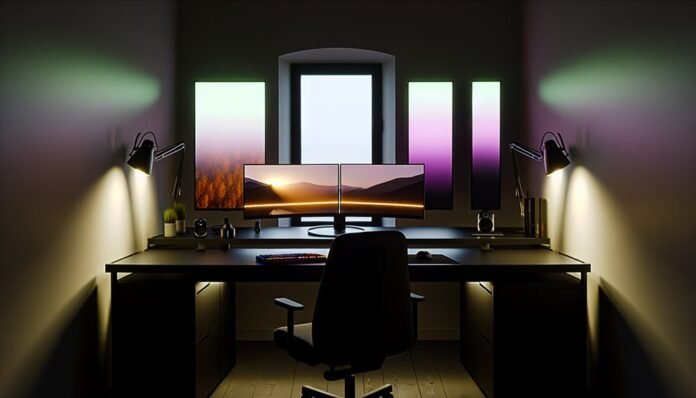

Dobar monitor ti odlučuje koliko će tvoj radni stol izgledati uredno, moćno i ugodno za oči.
Pravim odabirom možeš zamijeniti nespretan dual‑setup jednim čistim ultrawide ekranom, dobiti više prostora za prozore, jasniji tekst i manji umor očiju. Široki 21:9 ili 32:9 paneli smanjuju okretanje glave, a 75–144 Hz osvježavanje čini pomicanje slike glađim i lakšim za fokus.
Sad ti pokazujem pet konkretnih modela koji tu razliku čine vidljivom na prvi pogled.
| Samsung 32″ Essential S3 zakrivljeni Full HD monitor | 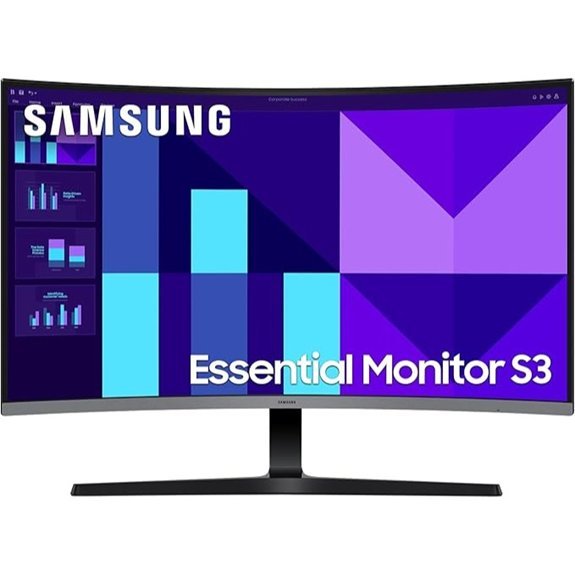 | Impresivan izbor velikog platna | Veličina zaslona: 32″ zakrivljeni | Rezolucija: Full HD 1920 x 1080 | Frekvencija osvježavanja: 100 Hz | PROVJERI CIJENU | Recenzija |
| Samsung 34″ G5 zakrivljeni gaming monitor (165 Hz) | 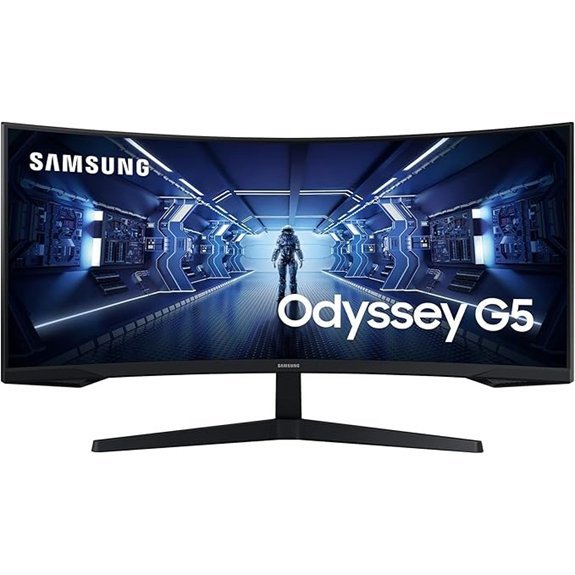 | Iznimna ultraširoka igraća značajka | Veličina zaslona: 34″ zakrivljeni ultrawide | Rezolucija: UWQHD 3440 x 1440 | Frekvencija osvježavanja: 165 Hz | PROVJERI CIJENU | Recenzija |
| Dell 22″ Full HD 100Hz monitor (SE2225HM) | 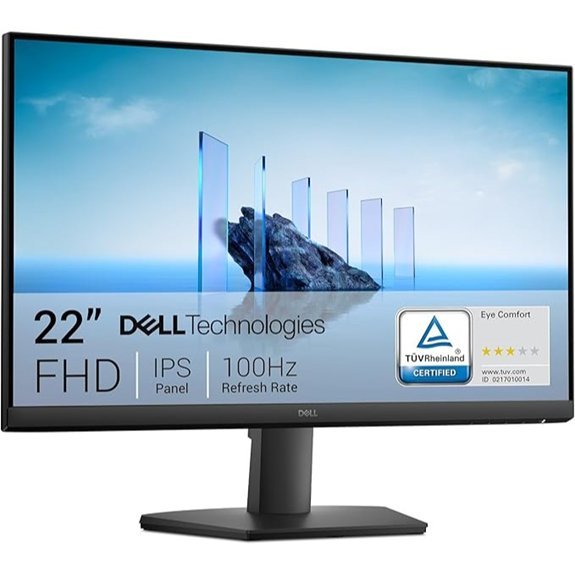 | Kompaktna svakodnevna potrepština | Veličina zaslona: 54,6 cm (56 cm klasa) | Rezolucija: Full HD 1920 x 1080 | Frekvencija osvježavanja: 100 Hz | PROVJERI CIJENU | Recenzija |
| BenQ GW2490T 24″ 1080p 100Hz IPS monitor | 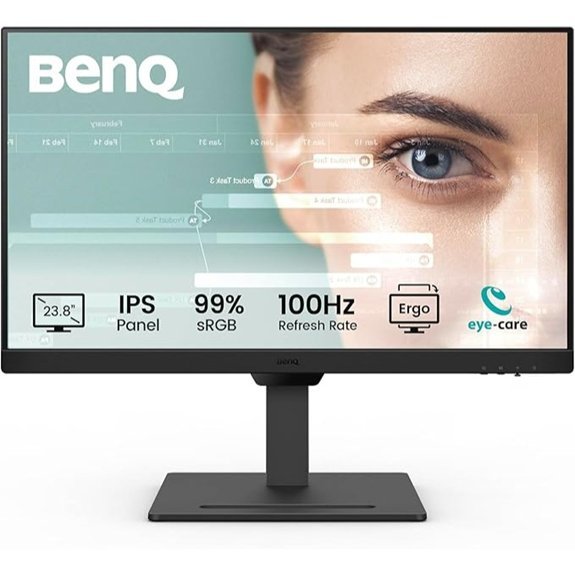 | Ergonomska produktivnost Pro | Veličina zaslona: 23,8″ | Rezolucija: Full HD 1920 x 1080 | Frekvencija osvježavanja: 100 Hz | PROVJERI CIJENU | Recenzija |
| Lenovo L24-4e 23,8″ Full HD IPS monitor | 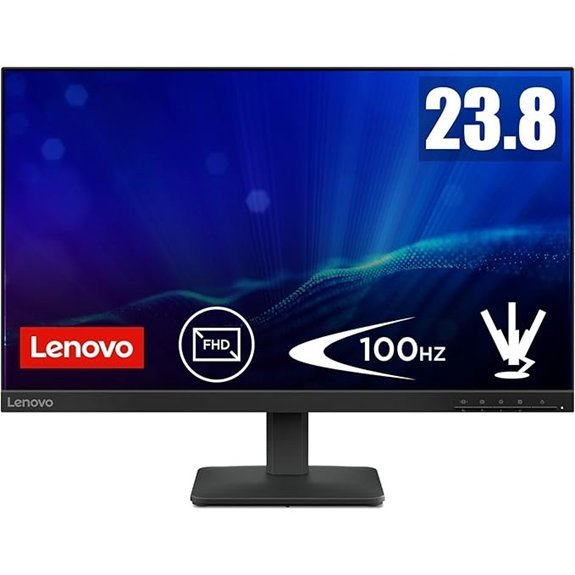 | Elegantan svestrani model | Veličina zaslona: 23,8″ (klasa 24″) | Rezolucija: Full HD 1920 x 1080 | Frekvencija osvježavanja: 100 Hz | PROVJERI CIJENU | Recenzija |
Više pojedinosti o našim najboljim odabirima
Samsung 32″ Essential S3 zakrivljeni Full HD monitor
Ako tražiš monitor koji ti neće pojesti pola plaće, ali će ti spasiti oči nakon osam sati Excela i Teamsa, ovaj Samsung 32″ Essential S3 Curved Full HD je jako ozbiljan kandidat.
Prvo — 32 inča. Kad se jednom navikneš na tu dijagonalu, povratak na 24″ djeluje kao gledanje serije na mobitelu. Full HD na toj veličini nije za perfekcioniste koji broje piksele, ali za rad, mailove, Word, tablice i Netflix s kauča… više nego dovoljno. Tekst je velik, čitljiv, ne škiljiš, ne naginješ se prema ekranu.
Ona 1800R zakrivljenost nije marketinški trik. Na ravnom 32″ ekranu krajevi ti bježe iz vidnog polja, pa stalno pomičeš glavu. Ovdje je sve malo “uvučenije” prema tebi, kao da ti se stol pretvorio u mini kino. Kod širokih Excel tablica ili timelinea u Premiereu razlika se baš osjeti.
Prednosti – gdje briljira
Najveći plus za svakodnevni rad su dvije stvari:
- Eye Saver Mode i Flicker Free – nakon 10 sati buljenja u ekran ne osjećaš onaj pijesak u očima
- 100 Hz – skrolanje kroz dugačke PDF‑ove i feedove je fluidno, a lagani gaming (FIFA, Rocket League, LoL) izgleda puno ugodnije nego na klasičnih 60 Hz
Ja sam ga koristio kao “radnog konja” uz laptop i iskreno, tek kad sam sjeo na tu kombinaciju shvatio sam koliko sam se prije mučio s veličinom i umorom očiju.
Mane – da ne ispadne savršen
Nije za svakoga. Ako radiš foto/video obradu za klijente i loviš savršenu oštrinu, 1440p ili 4K će ti biti logičniji izbor. I zapamti: 32″ traži dovoljno dubok stol. Ako si preblizu, zakrivljenost gubi poantu, a 1080p počne izgledati pomalo “zrnkasto”.
Za sve ostale koji žele velik, udoban i relativno povoljan ekran za rad i malo igre — ovo je jako dobra, prizemna odluka.
- Veličina zaslona:32″ zakrivljeni
- Rezolucija:Full HD 1920 x 1080
- Frekvencija osvježavanja:100 Hz
- Vrsta panela:VA (zakrivljeno)
- Smanjenje plavog svjetla:Način zaštite očiju (smanjeno plavo svjetlo)
- HDMI povezivost:1x HDMI priključak (kabel uključen)
- Dodatna značajka:1800R impresivna zakrivljenost
- Dodatna značajka:Podešavanje boja u načinu rada za igre
- Značajka:Tehnologija bez treperenja
Samsung 34″ G5 zakrivljeni gaming monitor (165 Hz)
Balansirati Excel tablice, Adobe Premiere timeline i Steam knjižnicu na jednom ekranu? Tu se ovaj Samsung 34″ G5 sasvim lijepo uklapa. Umjesto dva 24″ monitora i hrpe kablova, dobiješ jedan UWQHD 3.440 x 1.440 komad koji stvarno stane na stol i ne izgleda kao kontrolni toranj na aerodromu.
Tekst je oštar i na manjim fontovima, što je bitno ako radiš u ERP‑u, Jiri ili si cijeli dan u Google Sheetu. Ja sam ga vozio s dva prozora side‑by‑side — lijevo kod, desno dokumentacija — i nisam imao onaj osjećaj da škiljim kao da čitam ugovor za kredit.
Ono što odmah upada u oči je 1000R zakrivljenje. To nije lagana krivulja, to je baš „zagrli me“ efekt. Kod gaminga u Forzi ili Cyberpunku imaš osjećaj da ti slika ulazi u periferni vid, ali isto tako kod rada smanjuje „turiranje“ očiju s lijevog na desni kraj ekrana. Ako prelaziš s ravnog monitora, trebat će ti par dana da mozak klikne.
✅ Prednosti
- 165 Hz + 1 ms MPRT + FreeSync Premium — za sve od CS2 do Valoranta izgleda vrlo fluidno
- Format 21:9 — timeline u DaVinciju ili Premiereu konačno diše
- Eye Saver & Flicker Free — manje peckanja očiju nakon 8+ sati
⚠ Nedostaci
Nije IPS, već VA panel. Crna je dublja (filmovi izgledaju super u mraku), ali kutovi gledanja nisu idealni ako gledaš iz kuta ili monitor dijeliš s nekim za stolom.
Ako tražiš univerzalni monitor „jedan da vlada svima“ za rad + gaming, ovaj G5 je jako razuman kompromis — pogotovo ako te živcira šav između dva klasična monitora.
- Veličina zaslona:34″ zakrivljeni ultrawide
- Rezolucija:UWQHD 3440 x 1440
- Frekvencija osvježavanja:165 Hz
- Vrsta panela:VA (zakrivljeni)
- Smanjenje plavog svjetla:Način zaštite očiju (smanjeno plavo svjetlo)
- HDMI povezivost:1x HDMI priključak (DP kabel uključen)
- Dodatna značajka:Ultra zakrivljenost 1000R
- Dodatna značajka:UWQHD razlučivost 3440×1440
- Značajka:AMD FreeSync Premium
Dell 22″ Full HD 100Hz monitor (SE2225HM)
Dellov SE2225HM je onaj mali monitor koji ti ne djeluje impresivno na papiru… dok ga ne staviš na stol. Tek kad prebaciš s klasičnih 60 Hz na njegovih 100 Hz, shvatiš koliko je onaj “lagani zastoj” pri skrolanju Worda, Excela ili Instagrama zapravo živcirao.
Koristio sam ga jedan tjedan kao sekundarni ekran uz laptop u dnevnoj sobi. Razlika? Kad brzo vučeš tabove po Chromeu ili skrolaš kroz PDF-ove od 300 stranica, sve djeluje fluidnije, kao da si promijenio naočale na oštriju dioptriju. Nije gaming zvijer, ali FIFA, LoL i indie igre na pauzi rade vrlo pristojno — bez da si dao pola plaće kao za “gejmerski” model.
VA panel daje jači kontrast od tipičnog TN-a u starijim uredima, crna je stvarno crna, a ne tamno siva. Full HD na 21,5″ znači da je tekst dovoljno oštar da ti ne mreška oči nakon par sati tablica. Uz to, ComfortView Plus s TÜV certifikatom malo smanji onu plavičastu hladnoću — osobito navečer kad svjetlo u sobi već padne, razlika je vidljiva.
HDMI za normalne smrtnike, VGA za starije urede koji još žive u 2012. Ako ti smeta standardno postolje, ima 100 x 100 mm VESA pa ga mirno staviš na ruku ili na zid iznad radnog stola.
Prednosti
- 100 Hz osvježenje – vidljivo glađe skrolanje i kretanje prozora
- Udoban za oči (ComfortView Plus, manje plavog svjetla)
- Kompaktan, tanak okvir – idealan za manji stol ili dual setup
Nedostaci
- Nema visinsko podešavanje, samo nagib
- Nije za ozbiljan kompetitivni gaming, više za “after work” igre
- 21,5″ nekima će biti premalo ako su navikli na 27″+ ekrane
Ako hoćeš nešto bolje od klasičnog uredskog ekrana, ali bez da probiješ budžet — ovo je baš ona “razumna” kupnja.
- Veličina zaslona:54,6 cm (56 cm klasa)
- Rezolucija:Full HD 1920 x 1080
- Frekvencija osvježavanja:100 Hz
- Vrsta panela:VA
- Smanjenje plavog svjetla:ComfortView Plus (hardversko smanjenje plavog svjetla, TÜV certifikat)
- HDMI povezivost:1x HDMI priključak
- Dodatna značajka:Certificirano za ComfortView Plus
- Dodatna značajka:VESA 100×100 montaža
- Značajka:Integrirano napajanje
BenQ GW2490T 24″ 1080p 100Hz IPS monitor
BenQ GW2490T je onaj tip monitora koji ne skužiš odmah, ali nakon tjedan dana rada shvatiš da ti se vrat i oči više ne bune svaku večer.
Radi se o 23,8″ IPS Full HD ekranu sa 100 Hz osvježavanjem. To znači da scrollanje kroz beskonačni Excel, Figma dizajne, Jiru ili VS Code izgleda manje trzavo, više kao da klizi. Kad se vratiš na klasičnih 60 Hz, djeluje kao da je netko povukao ručnu.
Prvi put sam ga isprobao tijekom roka kad sam radio izvještaj od 60+ stranica. Brightness Intelligence je sam spuštao svjetlinu kad se vani smračilo — nisam morao ni posegnuti za tipkama na monitoru. Tek sam kasnije skužio koliko mi to spašava oči; prije toga bih svako malo ručno čačkao brightness i gubio fokus.
Prednosti koje stvarno osjetiš
- Low Blue Light Plus ne požuti sliku toliko kao neki “noćni” modovi. Tekst ostaje čist, bijela nije senf-žuta, a opet manje peče u kasnim satima.
- ePaper način je zgodan ako čitaš PDF-ove, skripte ili pravne dokumente — kontrast i tonovi više podsjećaju na čitač poput Kindlea.
- Coding Mode fino istakne sintaksu; tamne teme izgledaju urednije, manje “blatnjavo”.
- Postolje ide gore-dolje, naginje se i rotira u portret. Za dugačak kod ili Stripe / AWS dokumentaciju u vertikali… spas.
Gdje može biti bolji
Nije za gamere opsjednute grafikama — 1080p na 24″ je super za rad, ali nije 4K kino doživljaj. Nema ni USB‑C, što znači da ćeš za laptop morati živjeti s HDMI/DisplayPort kablovima.
Ako ti je prioritet zdravlje očiju i udoban rad 8+ sati dnevno, a ne RGB cirkus i natjecanje u FPS-ovima, GW2490T je vrlo smislen “radni konj” za stol.
- Veličina zaslona:23,8″
- Rezolucija:Full HD 1920 x 1080
- Frekvencija osvježavanja:100 Hz
- Vrsta panela:IPS
- Smanjenje plavog svjetla:Niska razina plavog svjetla / Niska razina plavog svjetla Plus, TÜV certifikat
- HDMI povezivost:1x HDMI priključak
- Dodatna značajka:Inteligentna prilagodba svjetline Plus
- Dodatna značajka:Čitljivost u načinu kodiranja
- Značajka:Potpuna ergonomska prilagodljivost
Lenovo L24-4e 23,8″ Full HD IPS monitor
Ako radiš u Wordu, Excelu, možda malo u Figmi ili Lightroomu i nemaš luksuz stola veličine nogometnog igrališta, ovaj Lenovo L24-4e zapravo ima jako puno smisla. To je onaj tip monitora koji jednostavno „sjedne“ na radni stol i ne traži posebne pripreme — 23,8″, taman da stane između bilježnice i šalice kave.
Full HD na toj dijagonali je sasvim dovoljno oštar za svakodnevni rad. Ono što me ugodno iznenadilo je 100 Hz osvježavanje. Nije gaming zvijer, ali razlika u odnosu na klasičnih 60 Hz osjeti se čim skrolaš kroz dugačke Excel tablice ili beskonačan Teams chat. Manje zamućenja, manje „cukanja“ — mozak se manje umara, pogotovo pred kraj radnog dana.
IPS panel s 99% sRGB pokrivenosti znači da Excel više nije otrovno zelen, a fotografije ne izgledaju kao da si ih slikao starim mobitelom. Nećeš na njemu raditi Netflix produkciju, ali za web dizajn, obradu fotki za društvene mreže i uredski rad je sasvim korektan. Anti-glare završna obrada spašava živce ako ti je prozor sa strane — nema onog iritantnog ogledala na ekranu.
✔ Prednosti
- 100 Hz za glađe skrolanje i manji umor očiju
- 99% sRGB — boje su dovoljno precizne za većinu kreativa
- 4x USB 2.0 — praktično za tipkovnicu, miš, USB headset
- Tanka NearEdgeless crna obruba, uredan izgled na stolu
⚠ Mane
Nije baš monitor za esport fanatike — nema visoke gaming opcije ni brutalno brz odziv. USB portovi su samo 2.0, pa za brze SSD diskove i dalje trebaš ići direktno u laptop ili PC.
Ako želiš monitor koji ti neće pojesti budžet, a svejedno će ti uljepšati radni dan i malo rasteretiti oči, L24-4e je jako razuman, „radni“ izbor — onaj koji kupiš, namjestiš i zaboraviš da postoji, sve dok ne sjedneš za stariji 60 Hz ekran i shvatiš koliko ti nedostaje.
- Veličina zaslona:23,8″ (klasa 24″)
- Rezolucija:Full HD 1920 x 1080
- Frekvencija osvježavanja:100 Hz
- Vrsta panela:IPS
- Smanjenje plavog svjetla:Bez treperenja uz udobnost za oči; podrazumijeva smanjeni napor očiju (bez imenovanog brenda za plavo svjetlo)
- HDMI povezivost:1x HDMI priključak
- Dodatna značajka:3-strani dizajn bez rubova
- Dodatna značajka:99% pokrivenosti sRGB bojama
- Značajka:Zaslon s WLED pozadinskim osvjetljenjem protiv odsjaja
Čimbenici koje treba uzeti u obzir pri odabiru monitora
Kad birate monitor za svoj radni prostor, trebali biste razmišljati dalje od pitanja „izgleda li lijepo?“ i usredotočiti se na nekoliko ključnih specifikacija koje doista utječu na vašu svakodnevnu udobnost i produktivnost. Veličina zaslona i koliko prostora na stolu imate, rezolucija i jasnoća (koliko oštro izgledaju tekst i slike), potrebe za osvježavanjem slike, tip panela i pravi omjer priključaka (HDMI, USB‑C, DisplayPort i tako dalje) uvelike određuju hoće li se monitor nakon nekoliko tjedana doimati izvrsnim ili frustrirajućim. U sljedećim ćete odjeljcima vidjeti kako uskladiti svaki od tih čimbenika s onim što zapravo radite za stolom, bilo da se radi o tablicama, programiranju, dizajnu ili pomalo od svega.
Veličina zaslona i prostor
Veliki monitor uvijek izgleda moćno… ali iskreno, prava veličina nema veze s “pro” izgledom, nego s tvojim očima, stolom i navikama.
Ako sjediš klasično, tipično 50–70 cm od ekrana, zlatna sredina su 24″ do 27″. Ne moraš vrtiti glavom kao da pratiš tenis, a tekst i ikone ostaju čitljivi bez naprezanja. Kad si dalje od 70 cm (dublji stol, vanjska tipkovnica/miš, možda radni stol iz Ikee koji je pobjegao u dnevni boravak), 32″ ili veći ekran odjednom prestaje biti “pretjeran” i postaje — normalan.
Ja sam jednom uzeo 32″ za premali stol. Rezultat? Monitor mi je praktički šaptao u lice. Lijepo za Netflix, katastrofa za tablice u Excelu.
Prvo što trebaš napraviti? Metar u ruke.
- Dubina stola: trebaš dovoljno prostora da ekran ne bude na pola dlana od nosa.
- Širina: stalak + eventualni zvučnici, laptop na stalku, papiri… sve to mora stati bez tetrisiranja svaka dva dana.
Ako stalno žongliraš prozorima — Chrome, Figma, Slack, još tri Excela jer šef voli tablice — veći ekran ili ultrawide ima smisla. Ali samo ako:
- možeš ga staviti na podesivo postolje ili VESA nosač,
- ne moraš se naginjati unatrag kao da si u ležaljci svaki put kad otvoriš novi prozor.
Pros & Cons različitih veličina
| Veličina | Plus | Minus |
|---|---|---|
| 24″–25″ | Super za male stolove, jeftiniji | Manje mjesta za multitasking |
| 27″ | Slatka sredina za rad i igre | Može biti prevelik na plitkom stolu |
| 32″+ / ultrawide | Brutalan za multitasking i montažu | Traži puno prostora i dobru udaljenost |
Na kraju, ako te oči ne bole, vrat ne protestira i ne gubiš prozor koji ti treba — pogodio si pravu veličinu.
Rezolucija i jasnoća
Prava rezolucija je kao prava dioptrija — dok ne probaš *stvarno* dobar ekran, ne shvatiš koliko si dugo gledao u bljuzgu. Godinama sam radio na 1080p monitoru i mislio “pa dobro je”… dok nisam upalio QHD. Prvi mail koji sam otvorio izgledao je kao da sam promijenio oči, ne monitor.
Full HD (1920×1080) je danas minimum, više “OK, preživjet ćeš” nego “uživancija”.
QHD (2560×1440) je onaj slatki spot: više radnog prostora, oštriji tekst, a ne trebaš grafičku od 800+ € da ga pogura.
A 3440×1440? To je ultrawide — kao da si dobio drugi stol u uredu, samo digitalni.
No fora je u PPI-ju, gustoći piksela. Na istoj dijagonali, veća rezolucija znači:
- čišća slova
- tanje, preciznije linije
- manje škiljenja i trljanja očiju u 23:47
Imao sam jednom 27″ Full HD. Katastrofa. S udaljenosti ruke vidio sam “kockice” oko slova, kao da je netko preko svega bacio lagani pijesak. Prešao sam na 27″ 1440p i razlika je bila kao prelazak s loše piratske stream stranice na Netflix.
Prednosti bolje rezolucije
- ugodnije čitanje dugih tekstova
- više prozora bez osjećaja gužve
- precizniji rad u Excelu, Figmi, Photoshopu…
Potencijalni minusi
- sitniji elementi ako ne podesiš skaliranje u sustavu
- veće opterećenje za slabije laptope i integrirane grafičke
Ako puno čitaš, pišeš ili radiš išta “cizelirano” (kod, dizajn, tablice), ciljaj na rezoluciju gdje ti je:
- tekst čitak na 100–125% skaliranja
- možeš sjediti barem 60–70 cm od monitora bez da se naginješ naprijed
Kad jednom pogodiš tu kombinaciju dijagonale i rezolucije, nećeš se više htjeti vraćati. Kao kad se navikneš na dobre naočale — sve ispod toga postane nepodnošljivo.
Potrebne brzine osvježavanja
Refresh rate je ona sitna brojka na kutiji monitora koju svi prelete pogledom… dok prvi put ne upale igru i sve počne “šaltati” kao HŽ nedjeljom.
U najkraćim crtama: refresh rate = koliko puta u sekundi monitor osvježi sliku.
60 Hz znači 60 puta u sekundi, 144 Hz znači 144 puta itd. Što je broj veći, to pokret izgleda glađe — manje zamućenja, manje “duhova” iza objekata, manje nerviranja.
Ja sam godinama radio na 60 Hz i mislio “ma to je normalno”. Onda sam prebacio na 144 Hz i prvih par minuta sam doslovno mislio da mi oči lažu. Scroll na Chromeu, pomicanje prozora, čak i povlačenje miša — sve djeluje fluidnije, kao da je netko skinuo ručnu.
Za uredski rad, mailove, Excel, Netflix** i klasični YouTube, realno, 60–100 Hz je više nego dovoljno**. Neće ti tablica zaraditi headshot jer si na 75 Hz.
Ali ako igraš CS2, Valorant, Warzone, Apex, tu već priča postaje ozbiljnija:
- 120–144 Hz je slatka zona za većinu gamera
- 165 Hz+ ima smisla ako ti grafička uredno gura preko 150 FPS-a
Bitno: refresh rate ti ne rješava sve. Gledaj i:
- *response time* (1–4 ms je ok za igre)
- *input lag* (što manje, to bolje)
- uključi FreeSync ili G-Sync, ako ih monitor i grafička podržavaju — to ti sinkronizira FPS i Hz, pa nema onog iritantnog “pucanja” slike.
Ako kupuješ novi monitor 2025., ja bih ti rekao ovako:
ako ikako možeš, uzmi barem 120 Hz. Čak i ako danas ne igraš, sutra ćeš si zahvaliti… a povratka na 60 Hz nema, vjeruj mi.
Odabir vrste panela
Ako radiš fotke, video ili samo voliš da ekran izgleda “kao u stvarnosti”, IPS je najsigurnija karta. To ti je onaj tip panela na kojem Lightroom, Premiere i Canva imaju smisla — boje su stabilne, kutovi gledanja široki, i nema onog “na mom ekranu je bilo dobro, kod klijenta otrovno zeleno”. Radio sam jednom obradu za katalog na lošem panelu… završilo je s ponovnim printom od par sto € jer je sve vuklo na magentu. Nikad više bez IPS‑a.
Za filmove i igre u polumraku — VA je druga priča. Crne su dublje, kontrast jači, Marvel izgleda “kino”, a ne “isprano”. Mana? Ako gledaš sa strane, tonovi znaju malo pobjeći, pa nije idealno za ekipu koja se nagura oko jednog monitora.
TN? To je onaj “stari gamer” panel. Brz kao kava na šanku — visoki refresh, nizak input lag, ali boje djeluju kao da je netko preko svega bacio sivkast filter. Super za esport gdje te zanima headshot, a ne gradijent neba u pozadini. Ako štediš, TN ti je često najjeftiniji ulaz u 240 Hz.
OLED je druga liga. Crna je doslovno crna, ne tamno siva. Piksel se pali i gasi sam, pa reakcija izgleda trenutačna — idealno za HDR filmove i igre koje imaju puno tamnih scena. Ali… skuplji je i traži malo brige: ne držati stalno isti HUD, ne ostavljati desktop na pauzi satima, jer burn‑in nije mit.
Prednosti i mane ukratko
IPS – pros: točne boje, široki kutovi, pun pogodak za obradu
IPS – cons: crna je više “tamno siva”, kontrast prosječan
VA – pros: bolji kontrast, bolja crna za filmove/igre
VA – cons: kutovi i boje sa strane znaju podivljati
TN – pros: najbrži i najjeftiniji za visoke Hz
TN – cons: blijede boje, lošiji prikaz za išta osim čistog gaminga
OLED – pros: savršen kontrast, trenutačan odziv, vrhunski HDR
OLED – cons: visoka cijena, rizik burn‑ina, traži pažljivije korištenje
Povezivost i priključci
Prije nego što se zalijepiš za prvi sjajni 4K ekran u dućanu, trebaš jednu puno prizemniju stvar: pogledati što uopće izlazi iz tvojeg laptopa, računala ili konzole. Nije romantično, ali je ključno.
Kod mene je to jednom završilo katastrofalno: kupio sam monitor s dva HDMI‑ja, došao doma sav sretan… a desktop imao samo stari DisplayPort i DVI. Adapteri, kablovi, nered — i 40 € kasnije shvatiš da si to mogao izbjeći s 30 sekundi provjere.
Kreni od *portova*:
- HDMI (često na konzolama, laptopima)
- DisplayPort (PC, ozbiljnije grafičke)
- USB‑C s DisplayPort Alt Modeom (noviji laptopi, MacBook, ultrabookovi)
Bitno je ne samo *koji* port imaš, nego *što taj port zna*. Nije svaki HDMI isti. Jedan će ti progurati 4K samo na 60 Hz, drugi će bez muke vrtjeti 1440p na 165 Hz. Isto vrijedi i za USB‑C — nekad nosi samo sliku, nekad i napajanje, nekad i sve skupa.
Kad biraš monitor, gledaj kombinaciju:
- DisplayPort za visok refresh u igrama
- HDMI za konzole (PS5, Xbox)
- slušalični izlaz ako ne želiš prespajati zvučnike
- USB hub (USB‑A/USB‑C) za miš, tipkovnicu, dongle za bežične slušalice
Ako živiš na laptopu, ciljani jackpot je USB‑C s power deliveryjem + podacima + videom. Jedan kabel u monitor, laptop se puni, miš i tipkovnica spojeni na monitor — stol odjednom izgleda kao iz Ikea kataloga.
Pros & Cons dobre povezanosti
Prednosti:
- manje adaptera i kabela
- puniš laptop dok radiš/igraš
- koristiš FreeSync / G‑Sync Compatible bez trzanja, jer je preko pravog porta
Mane lošeg izbora:
- bacaš novac na adaptere
- ne koristiš puni refresh rate koji si platio
- konzola radi, ali “zaključana” na niži signal nego što bi mogla
Ukratko: prije modela, gledaj – rupe na laptopu i rupe na monitoru. Sve ostalo dolazi poslije.
Ergonomija i mogućnost podešavanja
Kad shvatiš koje kabele zapravo utakneš u monitor, sljedeći korak je: *gdje će ti taj komad plastike i LCD-a stajati*… i hoće li ti vrat preživjeti do mirovine.
Ja sam jednom radio na 24″ bez podešavanja visine, naslonjen na par knjiga: “Java u praksi” + stari telefonski imenik. Nakon tri mjeseca – fizikalna, voltaren, 80 € bačenih na jastuk za vrat. Ne ponavljaj tu glupost.
Traži postolje koje ide gore–dolje, naginje se naprijed–nazad, a idealno i rotira lijevo–desno te ima pivot (okret u portret). Zašto? Jer bi vrh ekrana trebao biti u ravnini ili malo ispod očiju, dok ti pogled prirodno pada nekih 10–20° prema dolje. Ako moraš dizati bradu da vidiš taskbar – nešto je krivo.
Ako želiš pravu slobodu, traži VESA (75×75 ili 100×100 mm) i stavi monitor na ruku ili zidni nosač. Klasični scenarij: jedan 27” na ruci, drugi na postolju, tipkovnica po sredini, miš ne pleše po pola stola. Odjednom imaš mjesta i za bilježnicu i za kavu.
Bitna je i kombinacija dijagonale, rezolucije i udaljenosti. Otprilike:
– 24–27″, 1080p–1440p → sjedi 50–70 cm od ekrana
Preblizu? Vidjet ćeš piksele i treperit ćeš k’o da čitaš mikrotekst na poleđini računa iz Konzuma. Predaleko? Naginjat ćeš se naprijed i opet ubijati vrat.
Gledaj i svjetlinu oko 250–350 cd/m² te mat, antiglaresku površinu. To ti je razlika između “vidim sve normalno” i “naginjem se prema ekranu jer mi se lampa i prozor preslikavaju po licu”. Tu se ergonomija zapravo događa – ti sjediš ravno, a ekran se prilagođava tebi, ne obrnuto.
Prednosti
- manje naprezanje vrata i očiju nakon 8+ sati
- fleksibilniji raspored stola (posebno s VESA rukom)
- lakši prelazak s rada na film/igru jednim potezom ruke
Mane
- kvalitetno podesivo postolje ili ruka znaju dodati 30–80 € na cijenu
- jeftini nosači znaju vibrirati kad tipkaš ili udariš po stolu
- treba malo strpljenja dok “naštelaš” visinu i udaljenost kako treba
Ako odvojiš pola sata da sve namjestiš kako treba, doslovno kupuješ sebi manje glavobolja i bolova u vratu svaki radni dan. To je vjerojatno najjeftiniji upgrade zdravlja koji možeš napraviti za stolom.
Značajke za udobnost očiju
Negdje između trećeg Zoom poziva i petog taba u Chromeu, oči jednostavno dignu ruke. Peckanje, suhoća, glava “zvoni”, a osjećaj pijeska u očima kao da si prespavao na plaži bez suncobrana. Tu značajke “eye comfort” stvarno rade razliku — nije marketing, nego spašavanje živaca.
Ja sam godinama radio na laptopu bez ikakve zaštite. Navečer bih gledao u ekran koji dere plavom svjetlošću, a onda se čudio zašto ne mogu zaspati do 1 ujutro. Prvi put kad sam uzeo monitor s TÜV Rheinland certifikatom i low‑blue‑light načinom rada… nije bilo “wow efekta” u stilu reklame, ali nakon tjedan dana skužio sam: manje glavobolja, manje žmirkanja, a oči navečer ne mole za ledeni oblog.
Ono što želiš tražiti:
- Low blue light / TÜV Rheinland – filtrira kratkovalnu plavu svjetlost, osobito korisno ako radiš navečer ili bingeaš serije nakon posla.
- Flicker‑free ili DC dimming – nema onog nevidljivog treperenja pozadinskog osvjetljenja koje ne vidiš, ali ti mozak uredno “naplati” kroz umor i napetost.
Prednosti
IPS ili VA panel s dobrim kontrastom, ravnomjernom svjetlinom i mat završnom obradom manje reflektira lampu/prozor, pa ne gledaš vlastiti odraz kao u lošem selfieju. Dodaj ergonomsko postolje (podižeš, naginješ, okrećeš) i vrat ti neće slati fakturu nakon svake smjene.
Mane
Naravno, takvi modeli znaju biti i 30–50 € skuplji. Ali ako si 6–8 sati dnevno za ekranom, to je ozbiljno jeftinija investicija od kapi za oči, tableta protiv glavobolje i pregorjelih živaca.
Ukratko: kad kupuješ sljedeći monitor ili laptop, “eye comfort” nemoj tretirati kao dodatak, nego kao sigurnosni pojas za oči.
Najčešće postavljana pitanja
Mogu li se ovi monitori lako kalibrirati za profesionalnu obradu fotografija ili videa?
Da, većinu ovih monitora možete lako kalibrirati za profesionalni foto ili video rad. Koristit ćete ugrađene presetove zajedno s hardverskim kalibratorom i softverom, zatim spremiti prilagođene profile za dosljednu, točnu reprodukciju boja u svim projektima.
Kako mogu smanjiti naprezanje očiju pri korištenju ovih monitora tijekom dugih sati?
Umor očiju ublažavate uključivanjem smanjenja plavog svjetla, korištenjem veće stope osvježavanja, održavanjem umjerene svjetline i usklađivanjem temperature boje sa svjetlom u prostoriji. Sjednite na udaljenost duljine ruke, često trepćite i slijedite 20‑20‑20 ritual odmora.
Jesu li ovi monitori kompatibilni s monitorima na rukama ili VESA zidnim nosačima?
Da, većina ovih monitora podržava standardno VESA montiranje 75×75 mm ili 100×100 mm, tako da ih možete pričvrstiti na nosače za monitore ili zidne nosače. Samo prije ugradnje potvrdite točan raspored rupa, ograničenja težine i priložene vijke.
Koji od ovih monitora najbolje radi u svijetloj, sunčanoj prostoriji?
Poželjet ćete najsvjetlije IPS ili mini‑LED opcije; probijaju se kroz sunčevu svjetlost poput svjetionika. Dajte prednost svjetlini od 400+ nita, mat anti‑refleksnim premazima i većem kontrastu kako se ne biste borili s odsjajima tijekom dugih dnevnih sesija.
Podržava li neki od ovih monitora ulančavanje više zaslona preko jedne veze?
Da, neki to omogućuju ako uključuju DisplayPort‑out i podržavaju MST. Povezali biste svoj laptop s prvim monitorom, a zatim kaskadno spojili drugi. Provjerite specifikacije svakog modela za “DisplayPort MST” ili “podršku za kaskadno povezivanje (daisy‑chain)”

